
OpenCV 图像处理的入门必修课:插值方法怎么选、掩膜怎么做、ROI 怎么切、水印怎么贴、灰度化的三种公式有什么区别。这篇笔记把原理和代码对照着讲,并在每个小节末尾标出”常见误区”,适合作为速查手册反复回看。
1. 图像插值方法原理与OpenCV代码
1.1 插值的本质和应用场景
-
定义:插值是在已知像素点基础上,推算出未知点的像素值,常用于图像缩放(resize)、旋转、几何变换(如仿射、透视)、医学图像重建等场景。
-
为什么不能直接复制/拉伸?
- 简单拉伸会让图像模糊、锯齿明显、信息损失。
-
OpenCV常见插值方法:
- 最近邻(INTER_NEAREST):速度最快,锯齿重,适合掩膜/标签图。
- 双线性(INTER_LINEAR):通用,平滑,速度适中,OpenCV默认。
- 区域插值(INTER_AREA):常用于 resize 缩小,按像素面积关系重采样;并非所有任务都最佳。
- 双三次(INTER_CUBIC):放大时通常较平滑,也可能产生振铃,不能恢复原图没有的细节。
- Lanczos(INTER_LANCZOS4):高质量,慢,适合特殊需求。
1.2 典型代码对比
import cv2 as cv
import numpy as np

img = cv.imread('test.jpg')
if img is None:
    raise FileNotFoundError('test.jpg')
h, w = img.shape[:2]
img_nn = cv.resize(img, (w * 3, h * 3), interpolation=cv.INTER_NEAREST)
img_bilinear = cv.resize(img, (w * 3, h * 3), interpolation=cv.INTER_LINEAR)
img_cubic = cv.resize(img, (w * 3, h * 3), interpolation=cv.INTER_CUBIC)
img_lanczos = cv.resize(img, (w * 3, h * 3), interpolation=cv.INTER_LANCZOS4)
img_area = cv.resize(img, (max(1, w // 2), max(1, h // 2)), interpolation=cv.INTER_AREA)单位仿射变换不产生新的采样位置,不能用来展示插值差异。resize 的 interpolation 和 warpAffine 的 flags 也不是同名参数,支持范围应按具体函数检查。OpenCV 几何变换文档
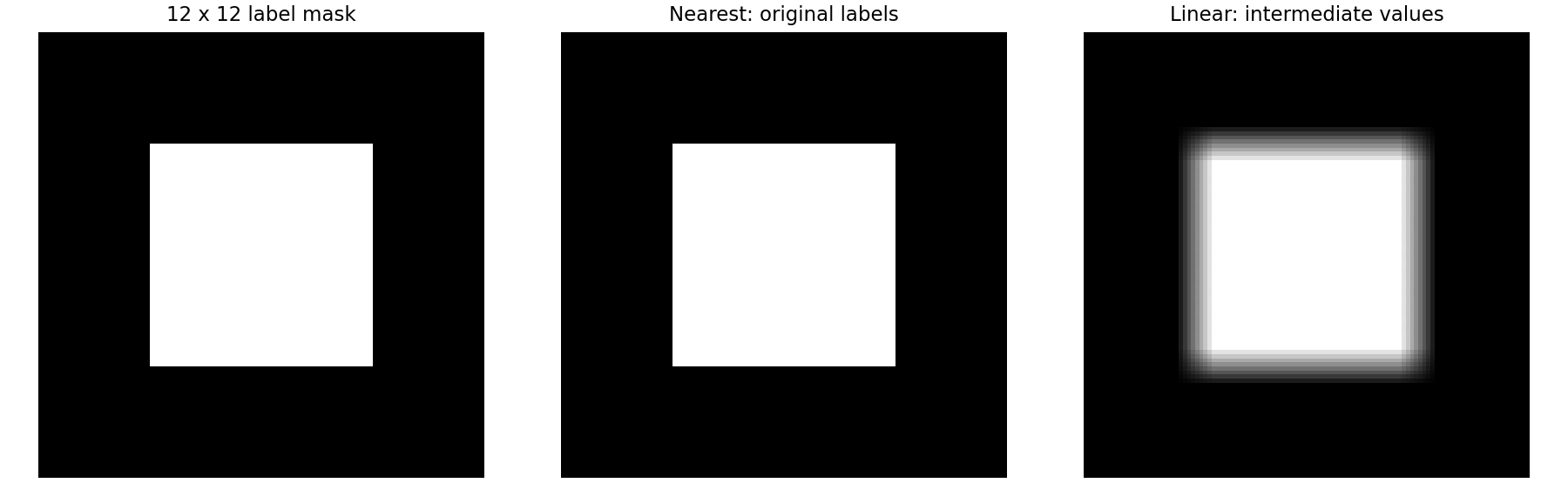
图由 12×12 的合成标签图生成。放大到 108×108 后,最近邻仍只有 0/255 两个值,双线性出现 40 种值。这是类别标签被插值污染的例子,不是照片画质评分。
1.3 常见误区与小技巧
- 掩膜/标签类图片(如语义分割结果)绝不能用线性或三次插值,否则会出现伪标签,务必用
INTER_NEAREST! - 放大优先
INTER_CUBIC或INTER_LANCZOS4,缩小优先INTER_AREA。 - 默认
warpAffine/resize用的是INTER_LINEAR。
2. 图像掩膜详解
图像与掩膜的缩放方式要分别选择。照片可以用连续插值,类别标签掩膜通常应避免生成不存在的中间类别值。检查 shape 之外,还要检查 dtype、通道数和掩膜取值范围;尺寸一致并不代表语义一致。
2.1 掩膜的原理
-
掩膜(Mask):本质是一张同尺寸的二值图(单通道),白色区域(255)为目标,黑色区域(0)为背景,常用于选择性操作。
-
制作方法:
- 颜色筛选:用
cv2.inRange在HSV空间选取颜色区间。 - 形状区域:用轮廓/形态学等手段生成。
- 颜色筛选:用
2.2 典型掩膜制作与运算
img = cv.imread('test.jpg')
hsv = cv.cvtColor(img, cv.COLOR_BGR2HSV)
lower = np.array([100, 100, 100])
upper = np.array([124, 255, 255])
mask = cv.inRange(hsv, lower, upper)  # mask.shape == img.shape[:2]

# 只保留掩膜区域
result = cv.bitwise_and(img, img, mask=mask)
cv.imshow('Mask', mask)
cv.imshow('Masked Result', result)
cv.waitKey(0)
cv.destroyAllWindows()
代码细节解读
cv2.inRange会自动输出0/255二值图,适合直接做掩膜。bitwise_and的第三个位置参数是dst,不是掩膜;使用mask=mask关键字。掩膜为单通道,宽高与输入相同。
2.3 利用掩膜修改颜色(高级索引)
img[mask == 255] = [0, 255, 0] # 将目标区域设为绿色- 高效做法,适合对掩膜内像素批量赋值。
2.4 掩膜常见误区
- 掩膜必须单通道(shape与原图H×W相同,不含BGR)。
- 若输入掩膜类型非uint8,须先转换类型。
- 对操作掩膜,0 表示不选,任意非零值表示选中;uint8 的 1 也合法。类别标签与连续 alpha 则有不同语义,不能混用。
3. ROI区域切割与高级应用
3.1 基本切割
img = cv.imread('test.jpg')
roi = img[100:200, 150:300]  # y方向、x方向(行、列)
cv.imshow('ROI', roi)
3.2 ROI直接赋值与同步
roi[:] = new或img[100:200, 150:300] = patch才会影响原图。roi = new只会改变roi变量本身,不影响原图。
例:掩膜+ROI+水印贴图
img[100:100+h, 150:150+w] = new_logo # 将logo贴到指定ROI4. 图像添加水印全流程
4.1 流程说明
- Step1: logo灰度化→二值化(掩膜/反掩膜)
- Step2: 用反掩膜清除背景ROI
- Step3: 用正掩膜抠出logo本体
- Step4: 融合加法,叠加到背景上
4.2 完整范例代码(适用黑底白logo)
import cv2 as cv
import numpy as np

bg = cv.imread('./images/1bg.png')
if bg is None:
    raise FileNotFoundError('./images/1bg.png')

logo = cv.imread('./images/logohq.png')
if logo is None:
    raise FileNotFoundError('./images/logohq.png')
h, w = logo.shape[:2]
if h > bg.shape[0] or w > bg.shape[1]:
    raise ValueError('logo 超出背景尺寸')
roi = bg[0:h, 0:w]
gray = cv.cvtColor(logo, cv.COLOR_BGR2GRAY)
_, mask_logo =cv.threshold(gray, 210, 255, cv.THRESH_BINARY)

mask_background = cv.bitwise_not(mask_logo)
bg_roi = cv.bitwise_and(roi, roi, mask=mask_background)
logo_only = cv.bitwise_and(logo, logo, mask=mask_logo)
dst = cv.add(bg_roi, logo_only)
bg[0:h,0:w] = dst
cv.imshow('wa',bg)
cv.waitKey(0)
cv.destroyAllWindows()
常见问题细节
- 连续 alpha 不能直接当作二值掩膜,否则半透明像素也会全选。应把 alpha 归一化为 0–1,在浮点数中计算
alpha * logo + (1-alpha) * background,最后裁剪并转回 uint8。 roi = dst并不会写回原图,只会改变roi指向,务必用切片或roi[:] = dst写回。- 若logo贴图溢出原图边界会报错,须先判断h、w大小。
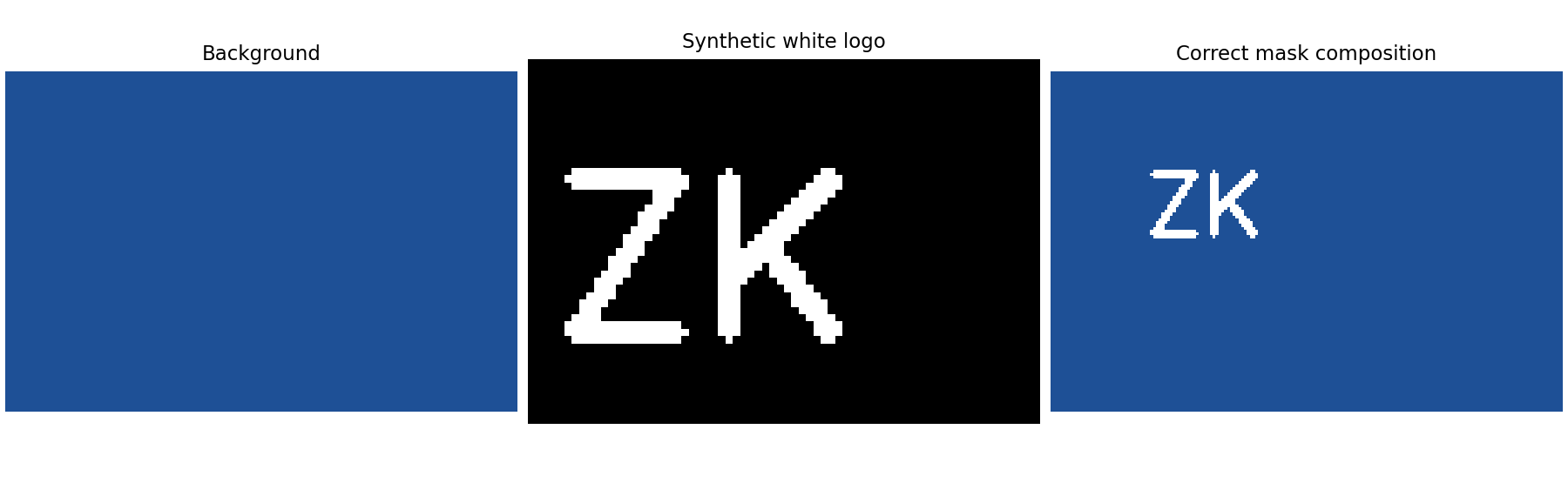
本图由脚本生成的 ZK 字样和纯色背景合成,已断言白字被保留、黑底区域不覆盖背景。此处是硬边界抠图,不是半透明融合。
5. 彩色转灰度三大方法与代码对比
5.1 最大值法
gray_max = np.max(img, axis=2).astype(np.uint8)- 亮度对比强烈,灰度层次不自然。
5.2 平均值法
gray_mean = np.mean(img, axis=2).astype(np.uint8)- 视觉感觉稍自然,但依旧有失真。
5.3 加权均值法(最常用)
gray_weighted = (img[:,:,2]*0.299 + img[:,:,1]*0.587 + img[:,:,0]*0.114).astype(np.uint8)
# OpenCV内置法
gray_cv = cv.cvtColor(img, cv.COLOR_BGR2GRAY)- 结果最接近人眼感知。
- OpenCV默认采用此法。
5.4 不同方法可视化对比
combined = np.hstack([gray_max, gray_mean, gray_weighted])
cv.imshow('Max | Mean | Weighted', combined)
cv.waitKey(0)
cv.destroyAllWindows()
灰度值区间
- 灰度值 0 为黑,255为白,中间为灰。
- 黑色像素RGB=(0,0,0)转灰度就是0,白色像素(255,255,255)转灰度就是255。
6. 常见细节&易错点小结
cv.imread()读取失败时返回None,后续所有切片和处理都会崩溃,务必加if img is None:判断。- 本文统一使用单通道 uint8 操作掩膜;0 不选,非零选中,不要求只能取 0/255。
- 进行
bitwise_and时,掩膜与源图必须宽高一致,掩膜单通道。 - ROI切片赋值修改才会影响原图,否则只是变量引用变化。
- 图像缩放时插值方法直接影响质量与速度,建议合理选择。
- 灰度化时
cv2.cvtColor实际是按BGR加权转换,而不是RGB。
7. 进阶建议
- 掌握OpenCV中的
borderMode(边界填充方式),如BORDER_REFLECT_101、BORDER_CONSTANT等,对仿射、卷积、滤波等有实际影响。 - 需要批量处理多图,建议用循环+函数封装,提高复用性和工程效率。
- 掌握HSV色彩空间,对目标物体颜色识别、抠图等尤为有用。
- 掌握NumPy切片和高级索引,可大幅提升OpenCV代码效率和简洁度。
下面补充边界填充、批量处理和颜色范围的适用条件。
8. OpenCV进阶实用技巧与经验总结
8.1 掌握 borderMode(边界填充方式)
-
**边界填充(borderMode)**是在做仿射、卷积、滤波、旋转、平移等操作时,决定超出图像边界的区域该如何处理,非常关键!
-
常见的模式有:
cv2.BORDER_CONSTANT:常数填充,超出边界的像素设为指定常数(默认黑色)。cv2.BORDER_REPLICATE:边界像素复制。cv2.BORDER_REFLECT:边缘像素反射(含边界像素)。cv2.BORDER_REFLECT_101:边缘像素反射(不重复边界像素),是一些滤波函数的默认值;warpAffine默认则为BORDER_CONSTANT,不能一概而论。cv2.BORDER_WRAP:环绕方式。
-
实际影响:
- 例如卷积、滤波(如高斯模糊)时,边缘像素如果填充不当会造成边缘发黑或不自然。
- 图像旋转、仿射、透视变换时,变换后图像四角多出黑块也是
borderMode设置的结果。
-
典型用法:
new_img = cv.warpAffine(img, M, (w, h), borderMode=cv.BORDER_REFLECT_101)
# 或
blur = cv.GaussianBlur(img, (3, 3), 0, borderType=cv.BORDER_CONSTANT)
8.2 批量多图处理建议:循环+函数封装
-
当需要批量处理多张图片(如批量灰度化、批量裁剪、批量掩膜),推荐将处理逻辑封装成函数,然后用循环调用,大幅提高复用性和代码整洁度。
-
示例:
import glob, cv2 as cv def process(img): # 此处自定义所有处理流程,如灰度、缩放、掩膜等 return cv.cvtColor(img, cv.COLOR_BGR2GRAY) files = glob.glob('./images/*.jpg') for f in files: img = cv.imread(f) if img is None: print(f"{f} 读取失败") continue result = process(img) cv.imwrite(f.replace('.jpg', '_gray.jpg'), result) -
这样不仅节省人力,还可灵活拓展多种处理流程。
8.3 深入理解HSV色彩空间
-
**HSV(Hue色调、Saturation饱和度、Value明度)**空间更贴合人类对颜色的感知和分离。
-
HSV 便于单独限制色相,但在低饱和度、低亮度和光照变化下也可能不稳定,应以样本验证阈值。
-
例如提取绿色区域:
hsv = cv.cvtColor(img, cv.COLOR_BGR2HSV) lower_green = np.array([35, 43, 46]) upper_green = np.array([77, 255, 255]) mask = cv.inRange(hsv, lower_green, upper_green) -
uint8 输入、普通
COLOR_BGR2HSV的范围(浮点输入与 FULL 变体不同):- H:0
179,S/V:0255 - 注意 H 值和常规的 0–360° 有差异,此转换把色相编码到 0–179。
- H:0
本轮验证范围
插值与水印图由 复跑脚本 实际生成,环境和断言记录见 JSON。外部照片、窗口显示、透明 PNG 以及批量处理示例未在本轮端到端运行。
8.4 NumPy切片与高级索引的威力
-
高效切片: 可以直接通过
img[y1:y2, x1:x2]裁剪、替换、批量赋值,不用循环遍历每个像素。 -
高级索引: 利用掩膜快速批量修改、查找、统计等,如
img[mask==255] = [0, 255, 0] -
典型应用:
- 快速提取ROI:
roi = img[100:200, 150:300] - 对掩膜区域批量操作:
img[mask>0] = 255
- 快速提取ROI:
-
优点: 极大简化代码、提升效率,是OpenCV/Python图像处理的核心竞争力。

💬 评论
这套方案在哪一步卡住了?也欢迎补充你的实现方式或踩坑经验。